Zwei-Faktor-Authentifizierung einrichten
So schaltest du bei Spacement einen zweiten Faktor ein, mit Authenticator-App, E-Mail-Code oder Passkey. Inklusive Backup-Codes für den Fall, dass das Gerät weg ist.
· 2 Min. Lesezeit
Ein zweiter Faktor sorgt dafür, dass ein gestohlenes Passwort allein nicht reicht, um in dein Konto zu kommen. Du richtest ihn unter Einstellungen, Sicherheit ein. Der Weg dauert etwa zwei Minuten.
Die drei Methoden im Vergleich
Spacement unterstützt drei Verfahren. Du kannst genau eines aktiv haben.
| Methode | Wie es funktioniert | Gut wenn |
|---|---|---|
| Passkey | Fingerabdruck, Gesichtserkennung oder Sicherheitsschlüssel | Du willst den kürzesten Weg und dein Gerät kann es |
| Authenticator-App | Sechsstelliger Code, der alle 30 Sekunden wechselt | Du nutzt schon eine App wie 1Password, Aegis oder Google Authenticator |
| E-Mail-Code | Sechsstelliger Code an deine hinterlegte Adresse | Du willst keine zusätzliche App |
Ein Passkey lässt sich nicht abtippen und damit auch nicht am Telefon erfragen. Deshalb steht er in der Tabelle oben.
Schritt für Schritt
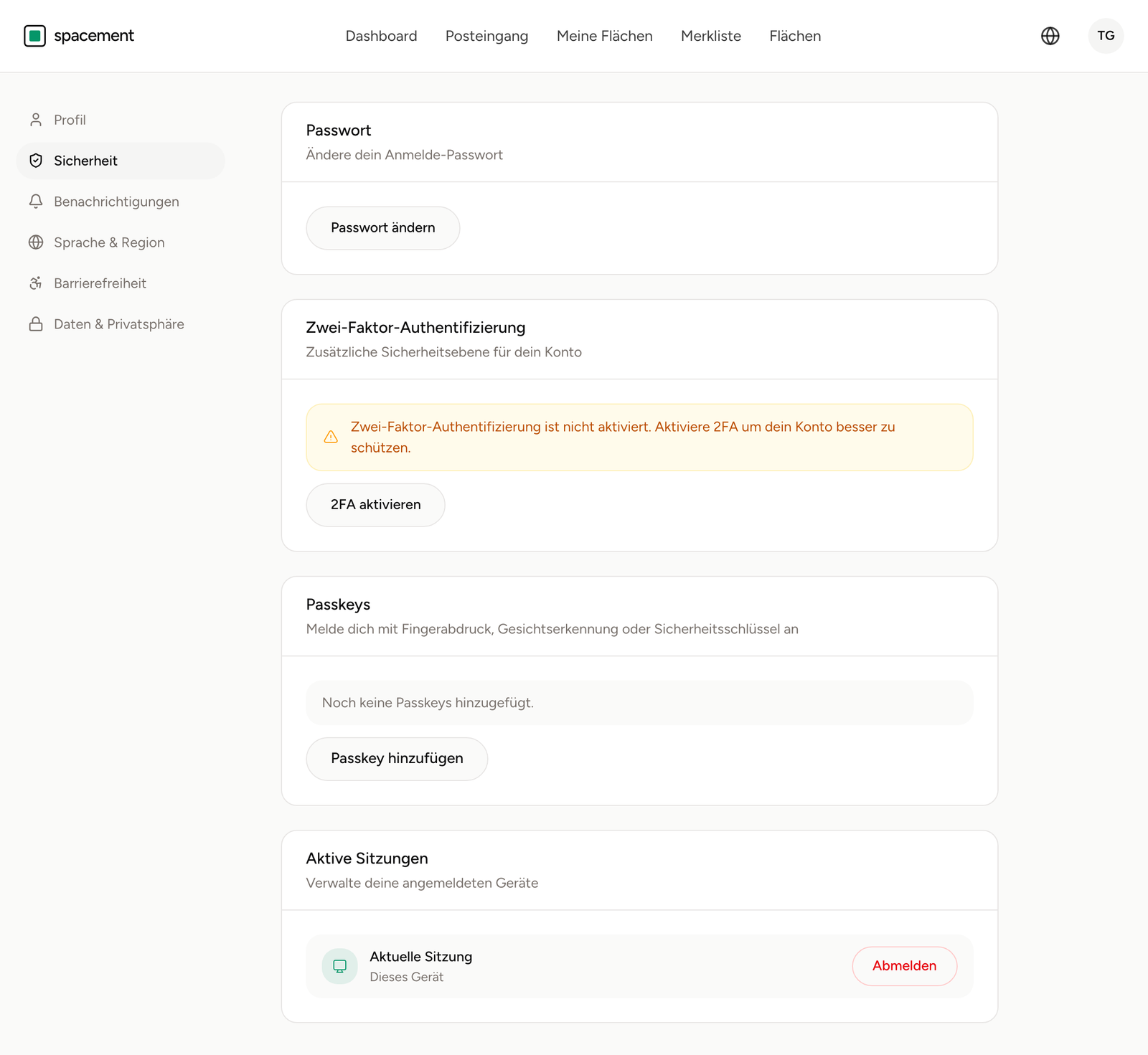
- Öffne Einstellungen über dein Profilmenü oben rechts.
- Wechsle in den Bereich Sicherheit.
- Klicke bei Zwei-Faktor-Authentifizierung auf 2FA aktivieren.
- Wähle die Methode. Bei der Authenticator-App scannst du einen QR-Code, beim E-Mail-Code lässt du dir einen Code schicken, beim Passkey bestätigst du direkt am Gerät.
- Gib den Code ein oder bestätige am Gerät. Danach ist der zweite Faktor aktiv.
Nach dem Einrichten zeigt dir Spacement einmalig deine Backup-Codes. Speichere sie an einem Ort, an den du auch ohne dein Handy kommst. Ein Passwortmanager oder ein Ausdruck im Ordner reichen.
Backup-Codes
Backup-Codes sind die Notfalltür. Jeder Code gilt für genau eine Anmeldung und ist danach verbraucht. Wie viele du noch hast, siehst du in den Sicherheitseinstellungen unter dem 2FA-Bereich.
Neue Codes erzeugst du dort jederzeit über Backup-Codes neu erzeugen. Die alten verlieren damit ihre Gültigkeit. Das ist der richtige Schritt, wenn du dir nicht sicher bist, wer die alte Liste gesehen haben könnte.
Was passiert bei der nächsten Anmeldung
Nach Passwort und E-Mail fragt Spacement den zweiten Faktor ab. Bei der Authenticator-App und beim E-Mail-Code tippst du sechs Ziffern ein. Beim Passkey bestätigst du am Gerät.
Meldest du dich mit einem Passkey an, der beim Anmelden auch deine Identität prüft, also per Fingerabdruck oder PIN, reicht das allein für die Anmeldung. Ein Passkey ohne diese Prüfung zählt als einzelner Faktor und wird nur als zweiter Schritt nach dem Passwort akzeptiert.
Wieder abschalten
Zum Deaktivieren brauchst du dein Passwort und einen gültigen zweiten Faktor. Das ist Absicht: Wer sich in eine offene Sitzung setzt, soll den Schutz nicht mit zwei Klicks entfernen können.
Häufige Fragen
- Welche Methode ist die sicherste?
- Ein Passkey, weil er an dein Gerät gebunden ist und nicht abgetippt werden kann. Eine Authenticator-App ist die nächstbeste Wahl. Der E-Mail-Code ist der schwächste der drei, weil er nur so gut geschützt ist wie dein Postfach.
- Was passiert, wenn ich mein Handy verliere?
- Dann meldest du dich mit einem deiner Backup-Codes an. Jeder Code funktioniert genau einmal. Hast du auch die Codes nicht mehr, hilft nur der Support, und dieser Weg dauert, weil wir deine Identität prüfen müssen.
- Kann ich die Methode später wechseln?
- Ja. Du deaktivierst die alte Methode in den Sicherheitseinstellungen und richtest die neue ein. Zum Deaktivieren brauchst du dein Passwort und den aktuell gültigen zweiten Faktor.